


Facilidades para leer la Historia clínica la creación de vistas personalizadas
Aqui veremos como realizar la creación de VISTAS PERSONALIZADAS para poder elegir ciertas fichas predeterminadas que nosotros elijamos, para asi a la hora de buscar en la Historia Clínica o evolucionar al paciente podamos filtrar la ficha que buscamos con más facilidad
La misma se encuentra en:

En la parte inferior encontraremos este botón:
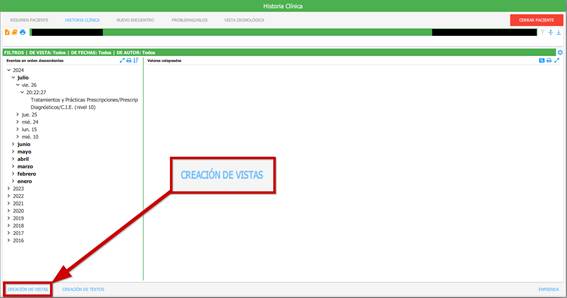
La cual nos dara la siguiente pantalla, que al seleccionar alguna de las vistas precreadas podremos ver las fichas que contiene. (Las VISTAS ya creadas son a modo de EJEMPLO):
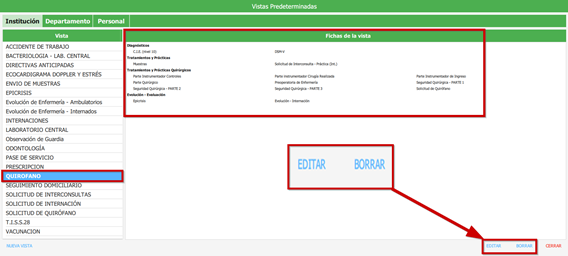
La cual podremos EDITAR o BORRAR si lo necesitaramos.
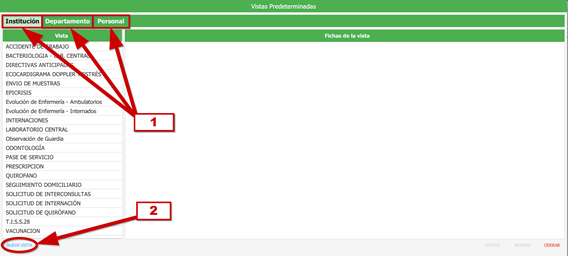
① Vistas según sector
- INSTITUCIÓN:
Estas son las VISTAS creadas a nivel INSTITUCIONAL, es decir que podremos ver las vistas de cualquier servicio o sector que haya creado una vista para ser compartida a toda la institución.
- DEPARTAMENTO:
Por otro lado tenemos VISTAS creadas a nivel DEPARTAMENTAL (o por sector), es decir que podremos ver las vistas creadas por cualquier usuario que corresponda a nuestro mismo sector, y que haya optado por que la vista sea visible para todos aquellos en el mismo.
- PERSONAL:
Y por último cada profesional puede crear las VISTAS de su preferencia, es decir que solo seran visibles para el mismo usuario y nadie mas puede visualizarlas a menos que sean compartidas.
② Nueva Vista
Para crear una nueva vista debemos clickear en alguno de los tres listados de vistas antes visto. Esto para poder elegir si crearlo a nivel INSTITUCIONAL, DEPARTAMENTAL, O PERSONAL

Luego vamos al botón de Nueva vista situado en la parte inferior derecha del recuadro:
Se nos abrirá la siguiente ventana donde podremos configurar lo siguiente:
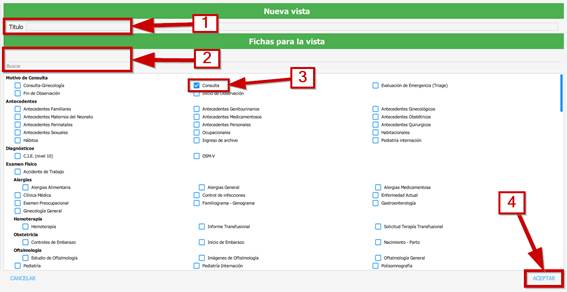
- 1 : Elegimos un Titulo para nuestra nueva vista.
- 2 : Buscamos las fichas por su nombre, que deseamos configurar por predeterminadas y asi luego al aplicar el filtro de vistas y que sean solo esas las que busque.
- 3 : Clickeamos el boton azul para tildar y seleccionar las fichas que deseamos.
- 4 : Al darle ACEPTAR crearemos nuestra Vista de Ficha/s
¿Como se usan las vistas?
Podremos hacer uso de ellas dando click en el siguiente botón:
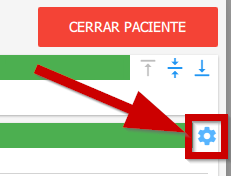
en los fitros de vistas que se desplegaran:

▶ Para hacer uso de las vistas creadas, vease el MANUAL de «Filtros de Historia Clínica», El cual se encuentra en:
«Registro Único -> Navegación y Uso -> Filtros de Historia Clínica»
Más información en http://manual.proyectoangel.net/root/registro_unico/registro_unico/eventos_de_salud/eventos_de_salud03/eventos_de_salud03.html
Puede visualizar estos videos de apoyo, disponibles en nuestro canal de YouTube
ENTENDER EL TABLERO DE COMANDO EN SALUD
¿Qué es y qué no es un Tablero de Comando en Salud?
